

כיצד להגדיר רשת אלחוטית?
רשת אלחוטית היא אלחוטית לחלוטין, כלומר כל מכשיר עם כרטיס רשת WiFi מותקן יוכלו לגשת לאינטרנט בתנאי שיש לך את הסיסמה הנכונה. רשתות אלחוטיות הם ללא ספק נוח עבור חיי היומיום. הודעה זו מספרת על הדברים שעליך לשקול לפני בניית הרשת האלחוטית, ולאחר מכן רשום את ההליכים להגדרת הרשת האלחוטית.
לפני בניית הרשת האלחוטית שלך, עליך להבהיר את הנקודות הבאות.
ראשית, מה אתה הולך להשתמש ברשת אלחוטית עבור. ודא שאתה קובע את זה מראש, כך שתוכל להחליט כמה מהירות כיסוי תצטרך. ברור, ככל שאתה רוצה לעשות עם הרשת האלחוטית שלך, מהר יותר זה צריך להיות. זכור כי ככל שהתקנים שאתה מחבר לרשת שלך, יותר מהירות מחולקת ביניהם. יותר מדי מכשירים יפחיתו באופן משמעותי את ביצועי הרשת.
שנית, לאשר כמה כיסוי תצטרך עבור הרשת האלחוטית. אם הבית גדול מדי, ייתכן שיהיה עליך להתקין יותר מנקודת גישה אחת, אשר תדרוש תצורה. זכור כי בניית הבית יכולה להשפיע על הכיסוי של הרשת האלחוטית. כמה קירות עשויים בטון עבה במיוחד אשר תפחית את הכיסוי ברשת.
לבסוף, קבע היכן תמקם את נקודת הגישה האלחוטית. כדי לקבל כיסוי מקסימלי, עדיף למקם אותו במיקום כי הוא מורם הרחק ממקורות של הפרעה. אתה יכול גם לשים את נקודת הגישה ליד מרכז האזור שבו תפעיל את רוב הציוד האלחוטי שלך. זכור שהרשתות האלחוטיות של השכנים שלך עלולות להפריע לשלך, ולהיפך, אם שלהן מותקנות בהגדרות ברירת המחדל של הערוץ.
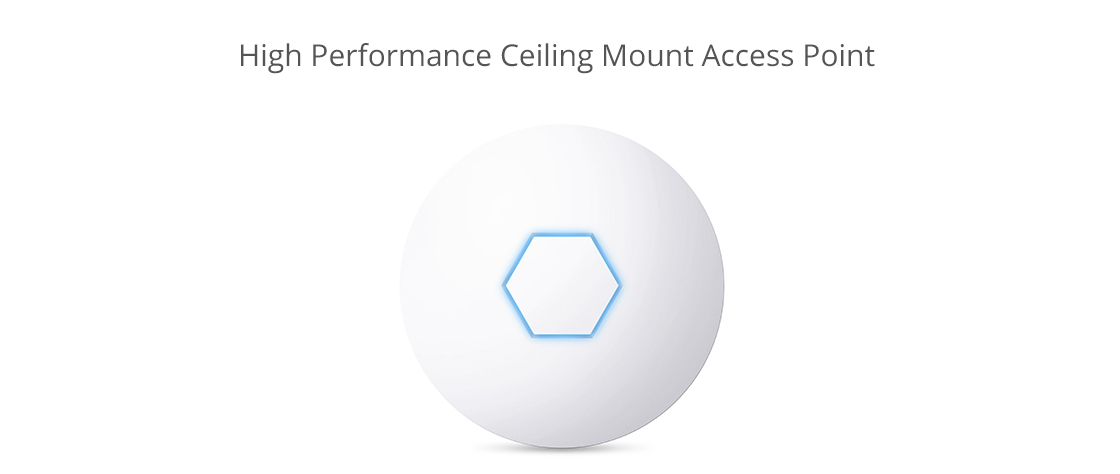
כל מה שאתה צריך עבור רשת אלחוטית הוא נתב אלחוטי, מחשב או מחשב נייד עם יכולות אלחוטיות, מודם ושני כבלי Ethernet. בצע את ההוראות שלהלן כדי להגדיר את הרשת האלחוטית.
1. מצא את המיקום הטוב ביותר עבור הנתב האלחוטי שלך.
2. כבה את המודם. כבה את המודם כבלים או מודם DSL מספק שירותי האינטרנט שלך לפני חיבור הציוד.
.3 חבר את הנתב למודם. חבר כבל Ethernet ליציאת WAN של הנתב ולאחר מכן את הקצה השני למודם.
4. חבר את המחשב הנייד או המחשב לנתב. חבר קצה אחד של כבל Ethernet אחר ליציאת ה- LAN של הנתב ואת הקצה השני ליציאת ה- Ethernet של המחשב הנייד.
5. הפעל את המודם, הנתב והמחשב בתורו.
6. עבור אל דף הניהול עבור הנתב שלך. פתח דפדפן והקלד את כתובת ה- IP של דף הניהול של הנתב.
.7 שנה את שם המשתמש והסיסמה של מנהל המערכת המוגדרים כברירת מחדל עבור הנתב. הגדרה זו נמצאת בדרך כלל בכרטיסייה או בקטע שנקרא ניהול. זכור להשתמש בסיסמה חזקה שלא תשכח.
8. הוסף אבטחה WPA2. צעד זה חיוני. ניתן למצוא הגדרה זו בקטע 'אבטחה אלחוטית', שבו תבחרו באיזה סוג של הצפנה יש להשתמש ולאחר מכן הזינו ביטוי סיסמה של 8 תווים לפחות - ככל שהתווים יהיו גדולים יותר והסיסמה תהיה מורכבת יותר, כך ייטב.
.9 שנה את שם הרשת האלחוטית (SSID). כדי להקל עליך לזהות את הרשת שלך, בחר שם תיאורי עבור ה- SSID (מזהה ערכת השירות) במקטע פרטי הרשת האלחוטית.
.10 שנה את הערוץ האלחוטי. אם אתה נמצא באזור עם הרבה רשתות אלחוטיות אחרות, תוכל למזער הפרעות על-ידי שינוי הערוץ האלחוטי של הנתב שלך לאחת המשמשת פחות ברשתות אחרות. תוכל להשתמש באפליקציית מנתחי WiFi עבור הטלפון החכם שלך כדי למצוא את הערוץ הקטן ביותר או פשוט להשתמש בניסוי וטעייה (נסה ערוצים 1, 6 או 11, מכיוון שהם אינם חופפים).
.11 הגדר את המתאם האלחוטי במחשב. לאחר שמירת הגדרות התצורה בנתב לעיל, ניתן לנתק את הכבל המחבר את המחשב לנתב. לאחר מכן חבר את המתאם האלחוטי של כרטיס ה- USB או ה- PC למחשב הנייד, אם עדיין לא מותקן בו מתאם אלחוטי או מובנה. ייתכן שהמחשב יתקין את מנהלי ההתקנים באופן אוטומטי או שתצטרך להשתמש בתקליטור ההתקנה המצורף למתאם כדי להתקין אותו.
12. לבסוף, התחבר לרשת האלחוטית החדשה שלך. במחשב שלך ובמכשירים אלחוטיים אחרים, אתר את הרשת החדשה שהגדרת והתחבר אליה.
לאחר קריאת הודעה זו, האם הבנת כיצד להקים רשת אלחוטית? כדי למקסם את ביצועי ה- WiFi, עליך לאשר את הכיסוי ולמצוא את המקום הטוב ביותר לנקודת הגישה האלחוטית. ולאחר מכן הגדר את הרשת האלחוטית צעד אחר צעד. אנו מספקים סדרה של פתרונות עבור שירות גישה אלחוטית. לפרטים נוספים, בקר www.focc-fiber.com
